Entendendo a Tela de Operação
A tela de operação é a interface pela qual você irá interagir com o Assistente de Plantio. Ela exibe informações essenciais em tempo real e oferece acesso às configurações do sistema.
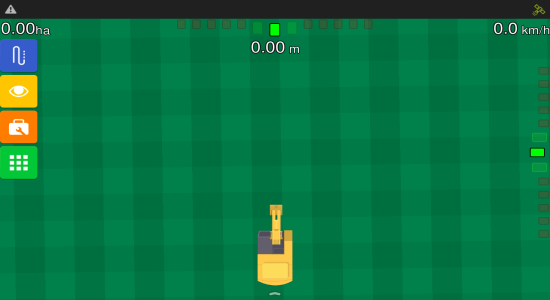
Este artigo apresenta os principais ícones da tela de operações e as funções disponíveis, ajudando você a entender o que cada elemento significa e como usar a interface de forma eficiente.
Você começará aprendendo sobre a barra superior.
Barra Superior
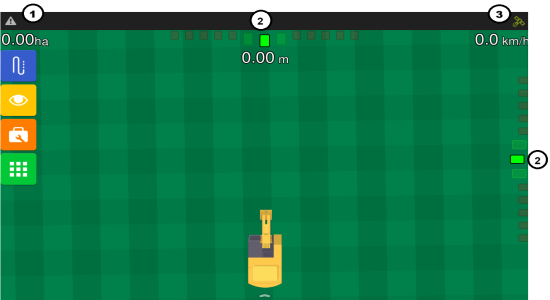
Na barra superior, você encontrará alertas, informações de conectividade e uma barra de luz.
-
1) Alertas: São exibidos automaticamente na tela durante a operação. Deslize a barra de notificações para baixo para visualizar a lista de alertas e pré-visualizar as mensagens. Para fechá-la novamente, deslize a barra para cima.
-
2) Barra de luz: Posicionada na parte superior e no lado direito da tela de operação, a barra de luz indica o desvio da escavadeira em relação ao alvo em andamento. A barra lateral representa a distância longitudinal até o alvo, enquanto a barra superior indica a distância lateral. Os quadrados iluminados correspondem a LEDs que se acendem ao atingir o desvio configurado, sinalizando visualmente a direção do desvio (direita ou esquerda). O operador pode ajustar a sensibilidade, em metros, dos cinco LEDs centrais de posição.
-
3) Informações de conectividade: Para obter mais informações sobre o GNSS, clique no ícone localizado no canto superior direito. Somente as opções compatíveis com as configurações de cada display e com os produtos contratados estarão visíveis.
Configurando a Exibição de Informações
Até três informações podem ser exibidas na tela de operação. Para modificar ou definir quais informações serão apresentadas, siga os passos abaixo:
1. Toque e mantenha pressionado por dois segundos sobre a informação que deseja alterar.
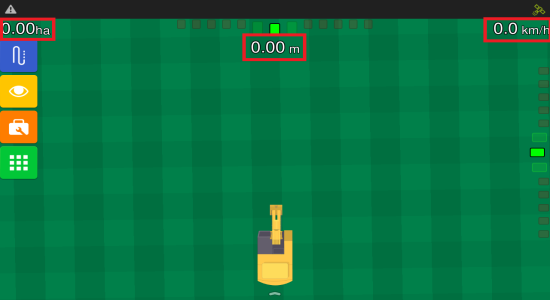
2. Uma nova janela será exibida com as opções disponíveis, conforme mostrado abaixo:
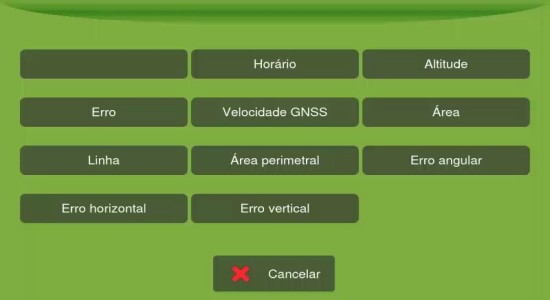
3. Selecione a informação que deseja exibir.
4. A janela será fechada e a informação selecionada será apresentada na tela.
Menu Principal
Ao arrastar o dedo do canto esquerdo da tela em direção ao centro, uma aba será exibida com os botões do menu principal.
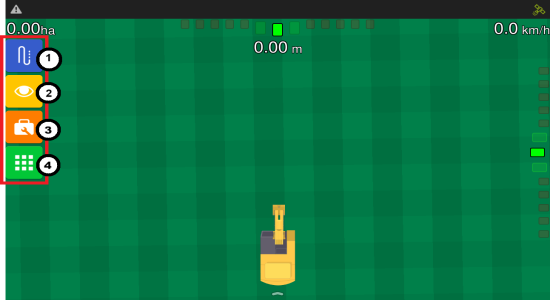
O menu à esquerda contém quatro botões:
-
Guia
-
Visualização
-
Ferramentas
-
Menu de configurações
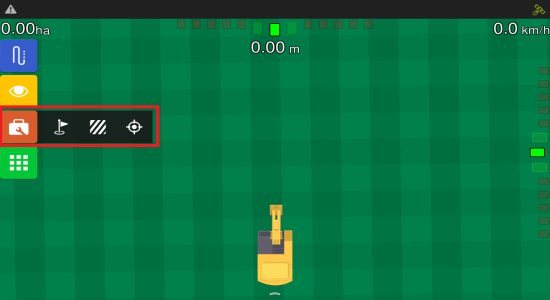
Ao selecionar a opção Ferramentas, um menu será exibido com três opções, conforme mostrado abaixo:
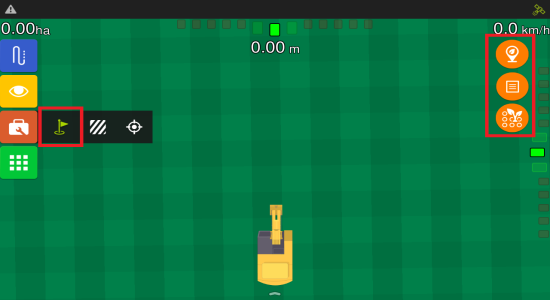
Ao selecionar o botão Marcadores, um menu será exibido no lado direito da tela.
Agora que você já está familiarizado com todos os botões da tela de operação, está pronto para iniciar a operação.
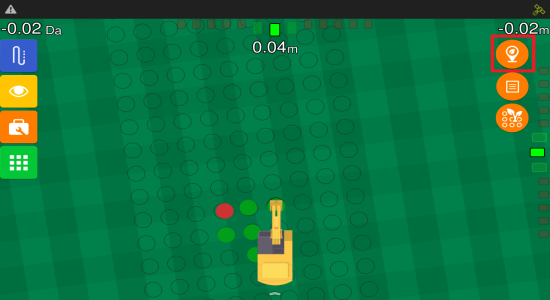
Assim que a operação começar, a tela terá uma aparência semelhante à mostrada abaixo. Os pontos verdes representam mudas plantadas dentro da tolerância definida em Tolerância, enquanto os pontos vermelhos indicam aquelas que estão fora desse limite.
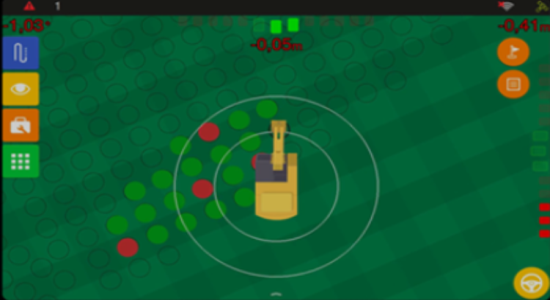
O display se conecta ao controle de plantio da escavadeira. Quando a máquina realiza uma ação de plantio, ela envia um sinal ao display, que marca esse ponto na tela, georreferenciando a posição da muda plantada.
É importante destacar que o display apenas indica os pontos no mapa. Ele não realiza o plantio em si, apenas registra o momento e a posição em que a máquina aciona o comando de plantio.
Se desejar marcar o ponto manualmente na tela, clique no botão destacado abaixo: